Zjiang Zj 5890K Termal Yazıcı Driver indir ve Kurulum Rehberi
Günümüzde perakende, lojistik ve gıda sektöründe en çok tercih edilen fiyat/performans ürünlerinden biri olan Zjiang 5890K, dayanıklı yapısı ve hızlı baskı yeteneği ile öne çıkmaktadır. Ancak bu cihazın bilgisayarınızla kusursuz bir şekilde haberleşebilmesi için doğru sürücü yazılımının yüklenmesi şarttır. Eğer siz de yeni bir cihaz aldıysanız veya format sonrası yeniden kurulum yapmanız gerekiyorsa, Zjiang Zj 5890K Termal Yazıcı Driver indir işlemini doğru adımlarla gerçekleştirmeniz gerekir. Bu makalede, sürücüyü nereden indireceğinizden, kurulum sırasındaki kritik port ayarlarına kadar tüm detayları bulacaksınız.
Zjiang Zj 5890K Termal Yazıcı Nedir ve Neden Driver Gereklidir?
Zjiang Zj 5890K, 58mm genişliğinde termal kağıt kullanan, mürekkep veya toner gerektirmeyen bir fiş yazıcısıdır. Genellikle USB bağlantısı üzerinden çalışır. İşletim sisteminizin (Windows 7, 8, 10 veya 11) yazıcıyı sadece bir “USB Aygıtı” olarak değil, bir yazıcı olarak tanıması ve baskı komutlarını doğru iletebilmesi için özel bir yazılıma ihtiyaç duyulur. Zjiang Zj 5890K Termal Yazıcı Driver indir işlemi yapılmadan, cihazınızdan çıktı almanız mümkün olmayacaktır veya karakterler bozuk çıkacaktır.
Driver Kurulumu Öncesi Hazırlıklar
Yazılımı kurmaya başlamadan önce donanımınızın hazır olduğundan emin olmalısınız. Aşağıdaki kontrol listesini tamamlayın:
- Yazıcının güç kablosunu prize takın ve “ON” konumuna getirin.
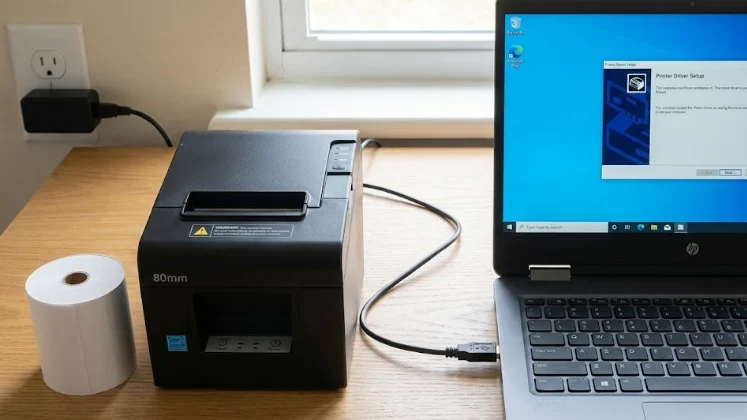
- USB kablosunun bir ucunu yazıcıya, diğer ucunu bilgisayarınızın USB portuna bağlayın.
- Yazıcının içine 58mm termal kağıdın doğru yönde yerleştirildiğinden emin olun (Kağıdın dış yüzeyi termal kafa ile temas etmelidir).
- Bilgisayarınızın internet bağlantısının aktif olduğunu kontrol edin.
Adım Adım: Zjiang Zj 5890K Termal Yazıcı Driver indir ve Yükle
Sürücü kurulumu genellikle basittir ancak Zjiang modellerinde dikkat edilmesi gereken birkaç püf nokta vardır. Yanlış kurulum, yazıcının “Yazdırılıyor” kuyruğunda beklemesine ve çıktı vermemesine neden olabilir.
1. Sürücü Dosyasını İndirme
İlk olarak, güncel sürücü dosyasına sahip olmanız gerekir. Genellikle cihaz kutusundan küçük bir CD çıkar, ancak modern bilgisayarlarda CD sürücü bulunmadığından internetten indirmek daha pratiktir. Zjiang Zj 5890K Termal Yazıcı Driver indir araması yaparak güvenilir kaynaklardan veya üreticinin resmi sitesinden “58 Series Printer Driver” dosyasını bilgisayarınıza kaydedin.
2. Kurulum Sihirbazını Başlatma
İndirdiğiniz dosya genellikle .zip veya .rar formatındadır. Dosyayı klasöre çıkartın ve içerisindeki Setup.exe veya POS58_Driver.exe dosyasına sağ tıklayıp “Yönetici Olarak Çalıştır” deyin.
3. İşletim Sistemi ve Yazıcı Seçimi
Kurulum ekranı açıldığında şu adımları izleyin:
- Dil seçeneği gelirse “English”i seçin (Türkçe desteği genellikle yoktur, ancak arayüz basittir).
- İşletim sistemi versiyonunuzu seçin (Örneğin: Windows 10).
- Yazıcı modeli listesinden “58 Series” veya “Zj-5890K” seçeneğini işaretleyin.
- “Install” veya “Begin Setup” butonuna tıklayın.
En Kritik Aşama: USB Port Ayarları
Pek çok kullanıcı Zjiang Zj 5890K Termal Yazıcı Driver indir işlemini tamamlasa bile yazıcıdan çıktı alamamaktan şikayet eder. Bunun temel nedeni, varsayılan portun “LPT1” olarak kalmasıdır. Oysa bu yazıcı USB üzerinden çalışır. Bu sorunu çözmek için şu adımları uygulayın:
- Denetim Masası > Aygıtlar ve Yazıcılar menüsüne gidin.
- “POS-58” veya “Zjiang 58” adıyla görünen yazıcıya sağ tıklayın ve Yazıcı Özellikleri seçeneğine tıklayın.
- Üst sekmelerden “Bağlantı Noktaları” (Ports) sekmesine geçin.
- Listeyi aşağı kaydırın ve USB001, USB002 veya USB003 gibi yanında “Virtual Printer Port for USB” yazan seçeneği bulun.
- Doğru USB portunun yanındaki kutucuğu işaretleyin ve “Uygula” butonuna basın.
Bu işlem, Zjiang Zj 5890K Termal Yazıcı Driver indir sürecinin en önemli tamamlayıcısıdır. Eğer hangi USB portunun doğru olduğunu bilmiyorsanız, listedeki USB portlarını sırayla deneyerek her seferinde sınama sayfası yazdırabilirsiniz.
Sık Karşılaşılan Sorunlar ve Çözümleri
Sürücüyü kurdunuz ancak hala sorun mu yaşıyorsunuz? İşte Zjiang Zj 5890K Termal Yazıcı Driver indir sonrası en çok yaşanan problemler ve çözümleri:
Yazıcı Kağıdı Boş Çıkarıyor
Bu donanımsal bir hatadır. Termal yazıcılar ısı ile yazar. Eğer kağıdı ters taktıysanız (parlak yüzey arkaya bakıyorsa) yazıcı ısınsa bile kağıda baskı yapamaz. Rulo kağıdı çıkarın, ters çevirip tekrar takın.
Yazıcıdan Garip Karakterler (Hiyeroglifler) Çıkıyor
Bu durum yanlış sürücü modelinin seçildiğini gösterir. Eğer “58 Series” yerine “80 Series” driverı kurduysanız bu sorunu yaşarsınız. Mevcut sürücüyü tamamen kaldırın ve tekrar Zjiang Zj 5890K Termal Yazıcı Driver indir adımlarını izleyerek doğru model (58mm) ile kurulum yapın.
Yazıcı “Çevrimdışı” Görünüyor
USB kablosu gevşemiş veya bilgisayar USB portu enerji tasarrufu moduna geçmiş olabilir. Kabloyu farklı bir USB girişine takın. Unutmayın, USB portunu değiştirdiğinizde “Yazıcı Özellikleri > Bağlantı Noktaları” kısmından yeni portu (örneğin USB002) tekrar seçmeniz gerekir.
Sonuç
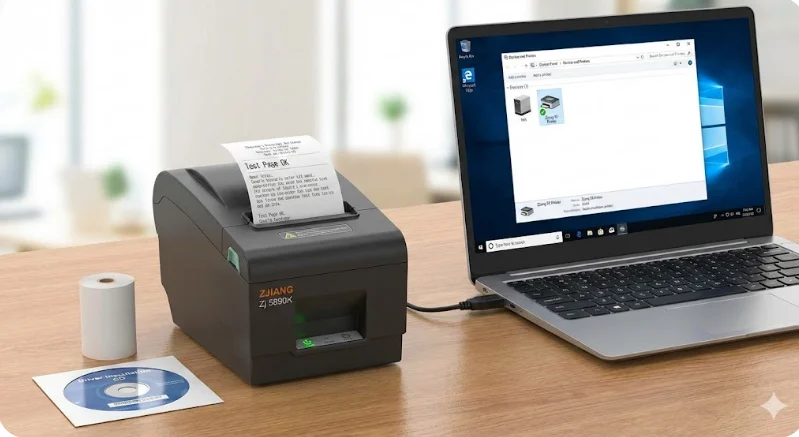
Zjiang Zj 5890K, doğru yapılandırıldığında işletmenizin hızını artıracak harika bir cihazdır. Sorunsuz bir deneyim için sürücünün güncel olması ve port ayarlarının doğru yapılması hayati önem taşır. Yukarıdaki adımları takip ederek Zjiang Zj 5890K Termal Yazıcı Driver indir ve kur işlemlerini dakikalar içinde tamamlayabilirsiniz. Kurulumu tamamladıktan sonra bir “Sınama Sayfası” yazdırarak her şeyin yolunda olduğundan emin olmayı unutmayın.
Eğer kurulum sırasında takıldığınız bir nokta olursa, teknik destek uzmanlarımızdan yardım alabilir veya yorumlar kısmından sorunuzu iletebilirsiniz.
AnyDesk ile uzaktan bağlantı üzerinden destek veriyorum. Kurulum işlemi yaklaşık 25 dakika sürer. Yoğun aramalar nedeniyle hizmet ücretlidir. Uygun ücretle yardımcı olabilirim çekinmeden arayın