Termal Yazıcı 80mm Kurulumu ve Yapılandırma Rehberi
Perakende, gıda ve lojistik sektörlerinde fiş veya etiket yazdırmak için kullanılan 80mm termal yazıcılar, işletmelerin hızına hız katan vazgeçilmez donanımlardır. Yeni bir cihaz satın aldığınızda veya mevcut sisteminizi değiştirdiğinizde, bu cihazların doğru çalışabilmesi için Termal yazıcı 80mm kurulumu işleminin hatasız yapılması gerekir. Yanlış kurulum, yazıcının çalışmamasına, bozuk karakterler basmasına veya kağıdı israf etmesine neden olabilir.
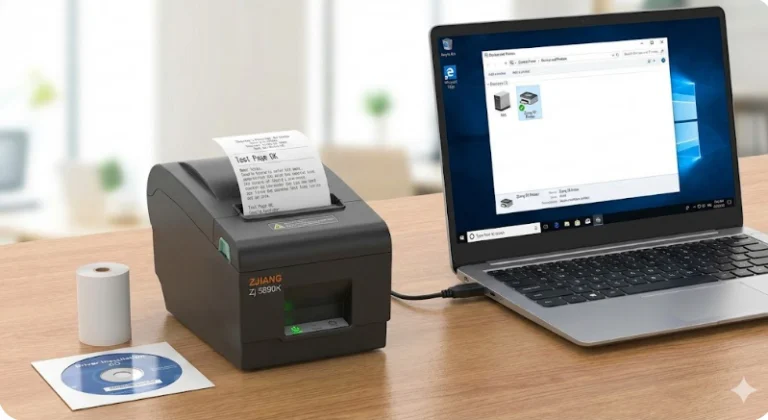
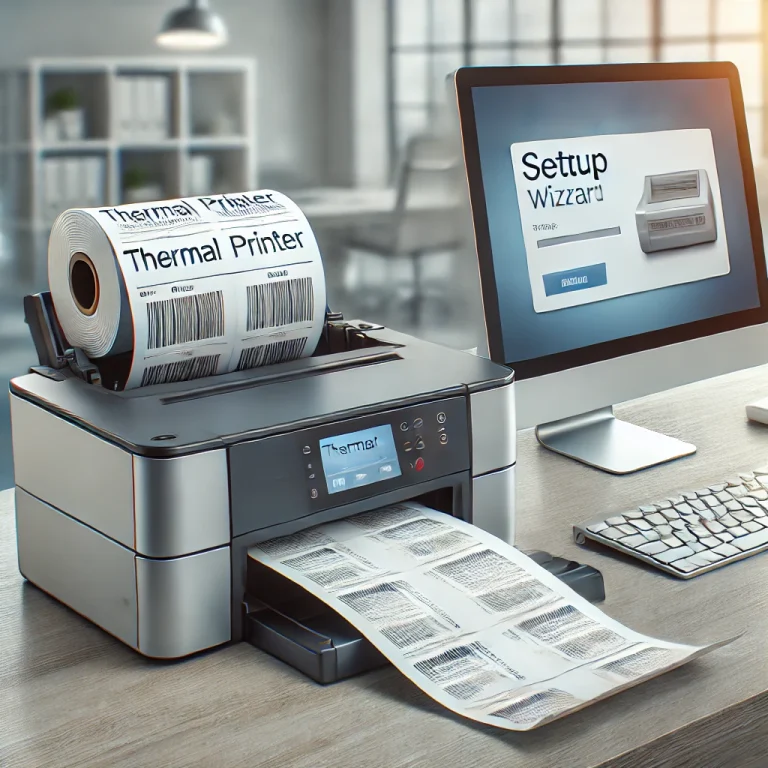
Bu kapsamlı rehberde, marka ve modelden bağımsız olarak (Epson, Bixolon, Zjiang vb. genel modeller için) standart bir 80mm termal fiş yazıcısının bilgisayarınıza nasıl bağlanacağını, sürücülerinin nasıl yükleneceğini ve ilk test çıktısının nasıl alınacağını adım adım anlatacağız. Başarılı bir Termal yazıcı 80mm kurulumu için aşağıdaki adımları sırasıyla takip ediniz.
Kurulum Öncesi Hazırlıklar ve Kutu İçeriği Kontrolü
Kuruluma başlamadan önce, çalışma alanınızın hazır olduğundan ve gerekli tüm bileşenlere sahip olduğunuzdan emin olun. Eksik bir kablo, kurulum sürecini yarıda bırakmanıza neden olabilir.
- Yazıcı Ünitesi: Cihazın kendisi.
- Güç Adaptörü ve Kablosu: Yazıcıya elektrik sağlayan adaptör.
- Veri Kablosu: Genellikle USB kablosu olur, ancak bazı modellerde Ethernet (LAN) veya Seri (RS232) kablo da olabilir.
- 80mm Termal Rulo Kağıt: Test için en az bir rulo gereklidir.
- Sürücü CD’si veya İndirme Bağlantısı: Güncel bilgisayarlarda CD sürücü olmayabilir, bu nedenle üreticinin sitesinden güncel sürücüyü indirmek her zaman daha iyidir.
Adım Adım Donanım Kurulumu
Yazılım kısmına geçmeden önce, fiziksel bağlantıların doğru yapılması şarttır. Termal yazıcı 80mm kurulumu sürecinin ilk aşaması budur.
1. Güç ve Veri Kablosu Bağlantıları
Öncelikle yazıcının kapalı konumda olduğundan emin olun (Güç anahtarı genellikle “O” konumundadır). Güç adaptörünü önce yazıcıya, sonra prize takın. Ardından, USB kablosunun kare ucunu yazıcının arkasına, diğer yassı ucunu ise bilgisayarınızın USB portuna bağlayın. Eğer ağ üzerinden kullanacaksanız, Ethernet kablosunu modeminize veya switch’e bağlayın.
2. 80mm Termal Kağıdın Takılması
Bu adım, Termal yazıcı 80mm kurulumu sırasında en sık hata yapılan adımdır. Termal yazıcılar mürekkep kullanmaz, ısı ile yazar. Bu nedenle kağıdın termal yüzeyinin doğru yöne bakması kritiktir.
- Yazıcının üst kapağını açma mandalını kullanarak açın.
- 80mm’lik rulo kağıdın ucunu, rulo alttan gelecek şekilde serbest bırakın.
- Ruloyu hazneye yerleştirin. Önemli: Kağıdın dış yüzeyi (parlak ve kaygan olan taraf) yazıcı kafasına (genellikle kapağın iç kısmındaki siyah termal şerit) temas etmelidir. Eğer ters takarsanız yazıcı çalışır ama kağıt boş çıkar.
- Kağıdın ucunu bir miktar dışarıda bırakarak kapağı sıkıca kapatın.
Sürücü (Driver) Yükleme ve Yazılım Yapılandırması
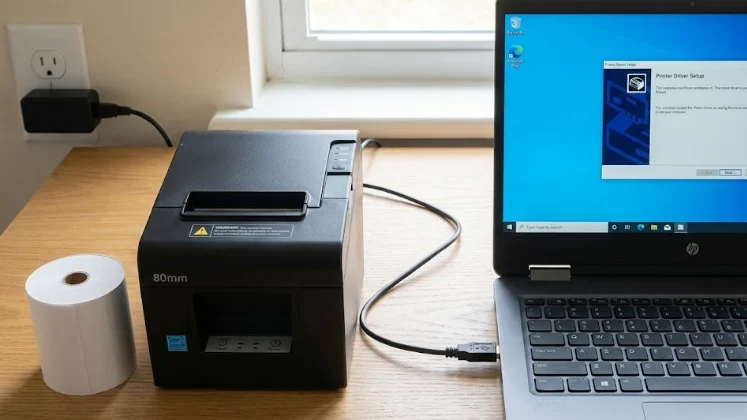
Donanım hazırlandıktan sonra, bilgisayarın yazıcıyı tanıması için sürücü yüklemesi yapılmalıdır. Başarılı bir Termal yazıcı 80mm kurulumu için işletim sisteminize uygun sürücüyü kullanmalısınız.
- Yazıcınızın güç düğmesini “I” (Açık) konumuna getirin. Bilgisayarınız yeni bir donanım bulduğunu belirtebilir.
- Eğer elinizde sürücü CD’si varsa takın ve kurulum sihirbazını başlatın. CD yoksa, yazıcınızın marka ve modelini Google’da aratarak (Örn: “X Marka 80mm thermal printer driver download”) resmi sitesinden en güncel sürücüyü indirin.
- İndirdiğiniz kurulum dosyasını (genellikle .exe uzantılıdır) çalıştırın.
- Kurulum sihirbazı size bağlantı tipini soracaktır (USB, Serial, Ethernet). “USB” seçeneğini işaretleyin ve ilerleyin.
- İşletim sisteminizi (Örn: Windows 10/11 64-bit) ve yazıcı modelinizi (genellikle “80mm Series” veya spesifik model adı) seçin.
- “Yükle” veya “Install” butonuna tıklayarak işlemi tamamlayın.
Port Ayarlarının Kontrolü (Kritik Adım)
Bazen sürücü yüklense bile yazıcı çıktı vermeyebilir. Bunun nedeni yanlış port seçimidir. Özellikle USB kurulumlarında bu kontrol edilmelidir:
Bilgisayarınızda Denetim Masası > Aygıtlar ve Yazıcılar yolunu izleyin. Yeni yüklediğiniz yazıcıya sağ tıklayıp “Yazıcı Özellikleri”ni seçin. “Bağlantı Noktaları” (Ports) sekmesine gidin. Burada yazıcının “USB001” veya “USB002” gibi bir sanal USB portunda işaretli olduğundan emin olun. Eğer LPT veya COM portu seçiliyse, doğru USB portunu bularak işaretleyin ve “Uygula” deyin.
Test Çıktısı Alma ve Son Kontroller
Termal yazıcı 80mm kurulumu işleminin başarıyla tamamlandığını doğrulamak için bir test sayfası yazdırın.
Yine “Yazıcı Özellikleri” penceresinde, “Genel” sekmesinde bulunan “Sınama Sayfası Yazdır” butonuna tıklayın. Eğer yazıcıdan üzerinde Windows logosu ve çeşitli teknik bilgilerin olduğu bir fiş çıkarsa, kurulum başarıyla tamamlanmış demektir. Artık kullandığınız satış veya restoran yazılımı içerisinden bu yazıcıyı varsayılan fiş yazıcısı olarak seçebilirsiniz.
Sık Karşılaşılan Sorunlar
- Yazıcı boş kağıt çıkarıyor: Kağıt rulosunu ters taktınız. Ruloyu çıkarıp diğer yönde tekrar takın (termal yüzey kafaya bakmalı).
- Yazıcıdan garip karakterler çıkıyor: Yanlış sürücü modeli seçilmiş olabilir veya baud rate ayarları (seri bağlantıda) uyusmuyor olabilir. Sürücüyü kaldırıp doğru model ile tekrar kurmayı deneyin.
Tüm bu adımları takip ederek Termal yazıcı 80mm kurulumu işlemini sorunsuz bir şekilde gerçekleştirebilir ve işletmenizdeki iş akışını kesintisiz devam ettirebilirsiniz.
AnyDesk ile uzaktan bağlantı üzerinden destek veriyorum. Kurulum işlemi yaklaşık 25 dakika sürer. Yoğun aramalar nedeniyle hizmet ücretlidir. Uygun ücretle yardımcı olabilirim çekinmeden arayın