
Termal Yazıcı Kurulumu: Adım Adım Resimli ve Kolay Rehber
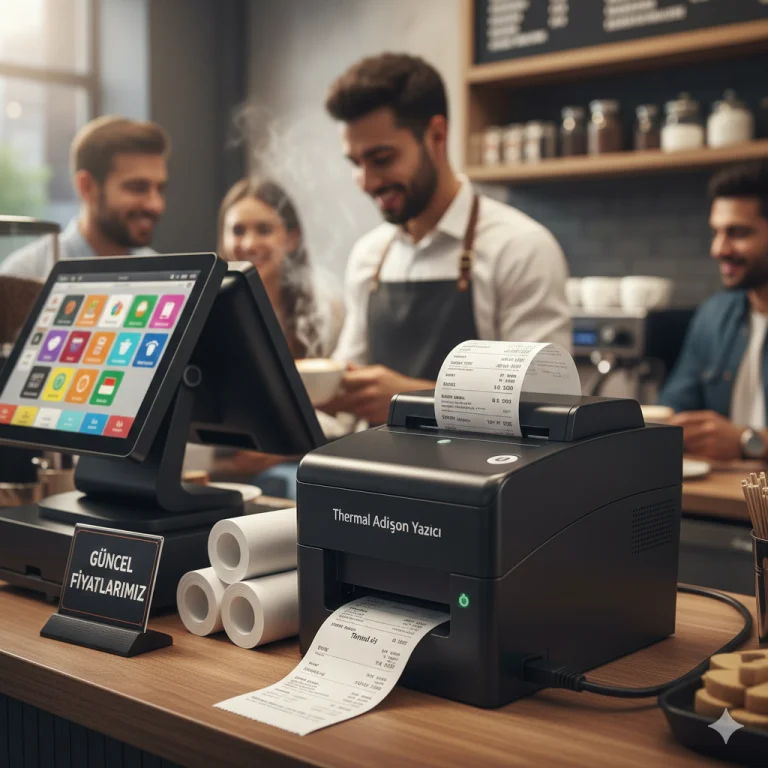
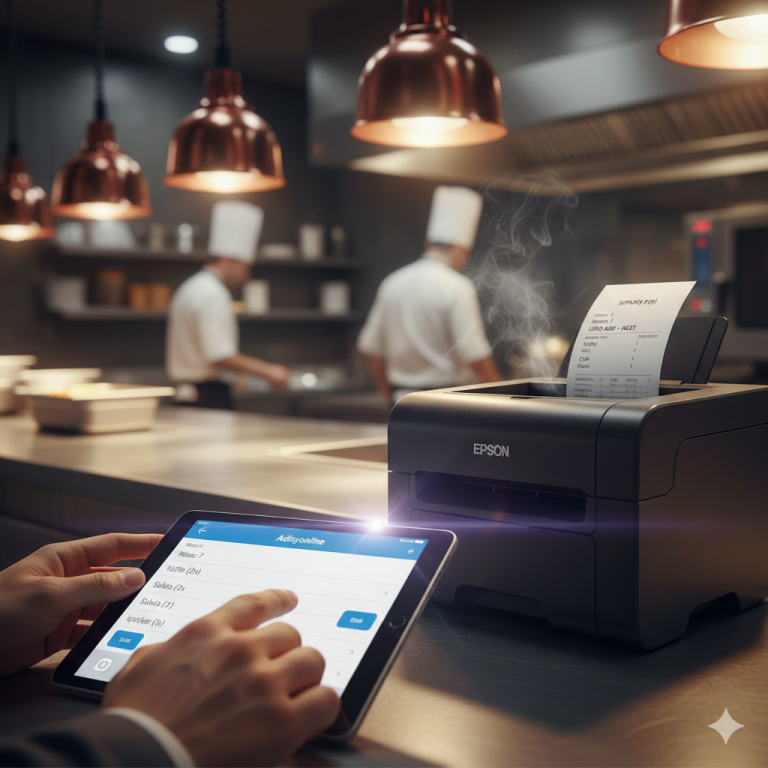
E-ticaret işletmeleri, depolar ve perakende mağazaları için hayati önem taşıyan cihazların başında termal yazıcılar gelir. İster Xprinter, ister Argox, Zebra veya Epson olsun; markası ne olursa olsun termal yazıcı kurulumu mantığı genellikle aynıdır. Ancak yanlış sürücü yüklemesi veya kağıt boyutu ayarları, boş çıktı almanıza veya yazıcının hiç çalışmamasına neden olabilir.
Bu rehberde, bilgisayarınıza termal barkod veya fiş yazıcınızı nasıl tanıtacağınızı, sürücülerinizi nasıl yükleyeceğinizi ve en önemlisi kağıt ayarlarını nasıl yapacağınızı en basit haliyle anlatıyoruz.
1. Donanım Bağlantılarını Yapın
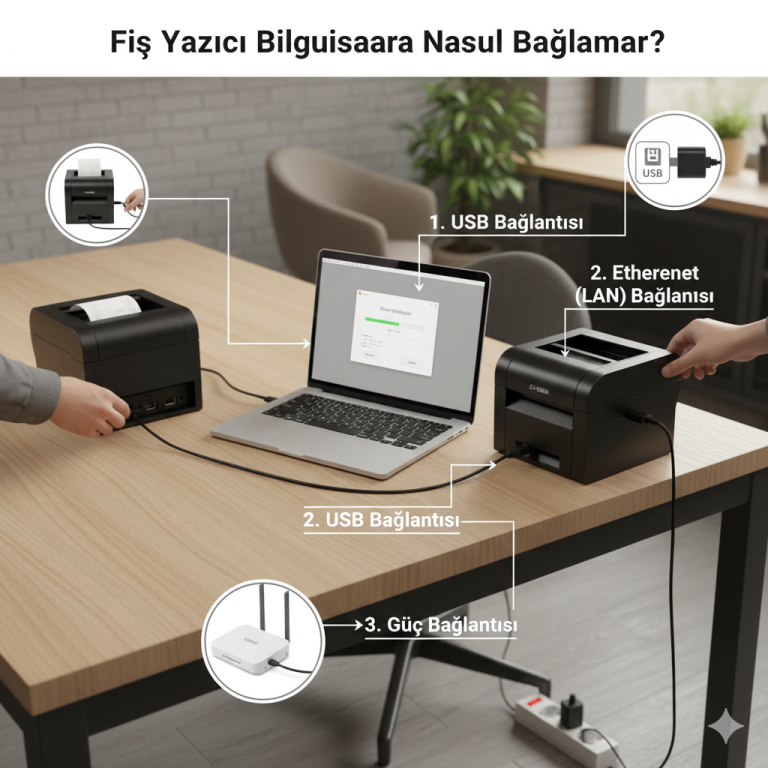
Yazılım kısmına geçmeden önce fiziksel bağlantıların doğru yapıldığından emin olmalıyız. Çoğu kullanıcı “yazıcı çalışmıyor” şikayetiyle teknik servise başvurduğunda sorunun aslında kablo bağlantısında olduğu görülür.
- Güç Kablosu: Adaptörü prize ve yazıcıya takın. Yazıcının üzerindeki ışıkların yandığından emin olun.
- USB Kablosu: Yazıcıyı bilgisayarınıza bağlayın. Bilgisayarınızdan “yeni donanım bulundu” sesi gelmesi bağlantının sağlandığını gösterir.
- Kağıt Yerleşimi (En Önemli Kısım): Termal kağıdın yönü çok önemlidir. Kağıdı yerleştirirken, yazılacak yüzeyin (genellikle parlak veya tırnakla çizildiğinde siyah iz bırakan yüzey) yukarıya veya termal kafaya bakacak şekilde olduğundan emin olun. Ters takarsanız yazıcı çalışır ancak kağıt boş çıkar.
2. Termal Yazıcı Sürücü (Driver) Yükleme
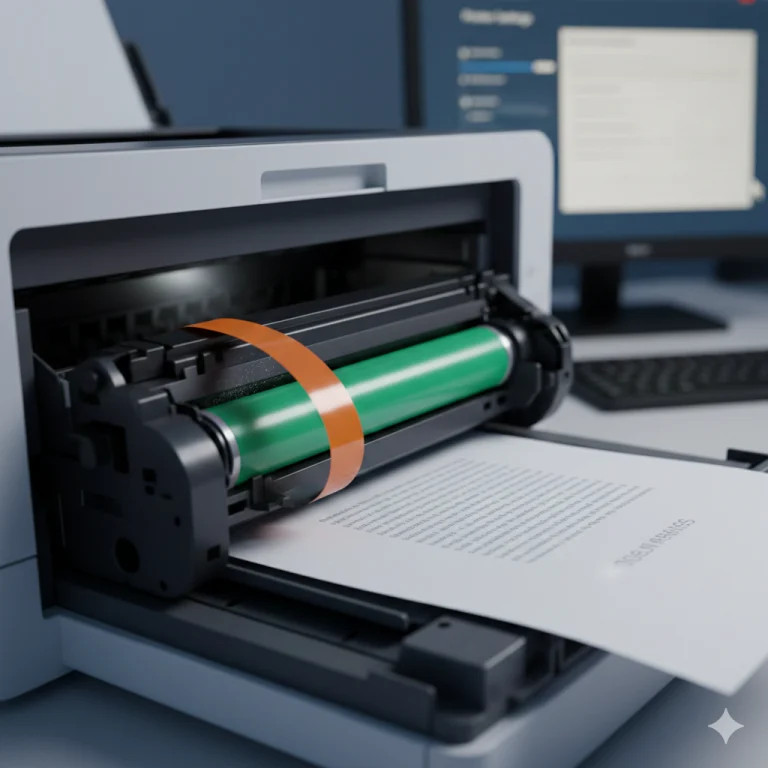
Windows işletim sistemi bazen yazıcıyı otomatik tanır, ancak termal yazıcılarda tam performans almak ve kağıt boyutlarını ayarlamak için üreticinin kendi sürücüsünü yüklemek şarttır.
Sürücü Yükleme Adımları:
- Yazıcınızın marka ve modelini (Örn: Xprinter XP-365B, Argox OS-214 Plus) Google’da aratın ve resmi sitesinden driver dosyasını indirin.
- İndirdiğiniz
.exeuzantılı dosyayı çalıştırın. - Kurulum sırasında bağlantı türü olarak “USB” seçeneğini işaretleyin.
- Kurulum sihirbazı tamamlandığında bilgisayarınızı yeniden başlatmanız önerilir.
3. Yazıcı ve Kağıt Boyutu Ayarları (Kritik Aşama)
Termal yazıcı kurulumunun en can alıcı noktası burasıdır. A4 yazıcılar gibi standart bir boyutu yoktur; kullandığınız etiketin boyutunu (Örn: 100x100mm kargo etiketi veya 80mm fiş) bilgisayara tanıtmalısınız.
Bu ayarı yapmazsanız, yazıcı bir tane basar, ardından 3-4 tane boş kağıt atar veya kırmızı ışık hatası verir.
- Bilgisayarınızda Başlat > Ayarlar > Cihazlar > Yazıcılar ve Tarayıcılar yolunu izleyin.
- Kurduğunuz termal yazıcıyı listeden bulun, üzerine tıklayın ve “Yönet” deyin.
- Açılan ekranda “Yazıcı Tercihleri” (Printing Preferences) seçeneğine tıklayın.
- Sayfa Yapısı (Page Setup) sekmesine gelin. Buradan “New” veya “Yeni” diyerek kullandığınız etiketin genişlik (width) ve yükseklik (height) değerlerini milimetre cinsinden girin.
İpucu: Eğer Yurtiçi, Aras veya MNG kargo entegrasyonu kullanıyorsanız, genellikle 100mm x 100mm boyutlarında bir ayar oluşturmanız gerekir.
4. Termal Yazıcı Sorun Giderme (Sıkça Sorulan Sorular)
Yazıcı yazıyor ama kağıt bembeyaz (boş) çıkıyor, neden?
Bu sorunun %99 sebebi kağıdın ters takılmasıdır. Ruloyu çıkarın ve ters çevirip tekrar takın. Eğer sorun devam ediyorsa, kullandığınız kağıt “termal” özellikli olmayabilir (ribonlu yazıcı kağıdı olabilir).
Yazılar silik veya çok koyu çıkıyor, nasıl düzeltirim?
Yazıcı Tercihleri menüsünde genellikle “Graphics” veya “Options” sekmesi altında “Density” (Koyuluk) ve “Speed” (Hız) ayarları bulunur. Koyuluğu artırıp hızı düşürerek daha net baskılar alabilirsiniz.
Yazıcı kırmızı ışık yakıp duruyor?
Bu genellikle “Kapak Açık” veya “Kağıt Bitti” hatasıdır. Kapağın tam kapandığından (iki taraftan tık sesi geldiğinden) emin olun. Ayrıca sensörlerin üzerine toz yapışmış olabilir, sensörü hafifçe üfleyerek temizleyin.
Sonuç
Termal yazıcı kurulumu ilk başta karmaşık görünse de, doğru sürücü ve doğru kağıt boyutu ayarı ile sadece 5 dakikanızı alır. İşletmenizin verimliliği için bu ayarları bir kez doğru yapılandırmanız yeterlidir.
AnyDesk ile uzaktan bağlantı üzerinden destek veriyorum. Kurulum işlemi yaklaşık 25 dakika sürer. Yoğun aramalar nedeniyle hizmet ücretlidir. Uygun ücretle yardımcı olabilirim çekinmeden arayın