💻 Bilgisayarı Yazıcıya Nasıl Bağlarız? 3 Kolay Yöntemle Adım Adım Kurulum Rehberi
Günümüzde evde veya ofiste çıktı almak, tarama yapmak veya kopyalama işlemleri için **yazıcılar** vazgeçilmez bir araçtır. Ancak yeni bir yazıcı aldığınızda veya mevcut yazıcınızı farklı bir bilgisayara bağlamak istediğinizde, “Bilgisayarı yazıcıya nasıl bağlarız?” sorusu akla gelir. Bu detaylı rehberde, yazıcınızı bilgisayarınıza bağlamanın **en yaygın ve kolay üç yolunu** (USB, Wi-Fi ve Ethernet) adım adım öğrenecek ve sorunsuz bir şekilde çıktı almaya başlayacaksınız.
🔌 1. Yöntem: USB Kablosu İle Bilgisayarı Yazıcıya Bağlama (Hızlı ve Güvenilir)
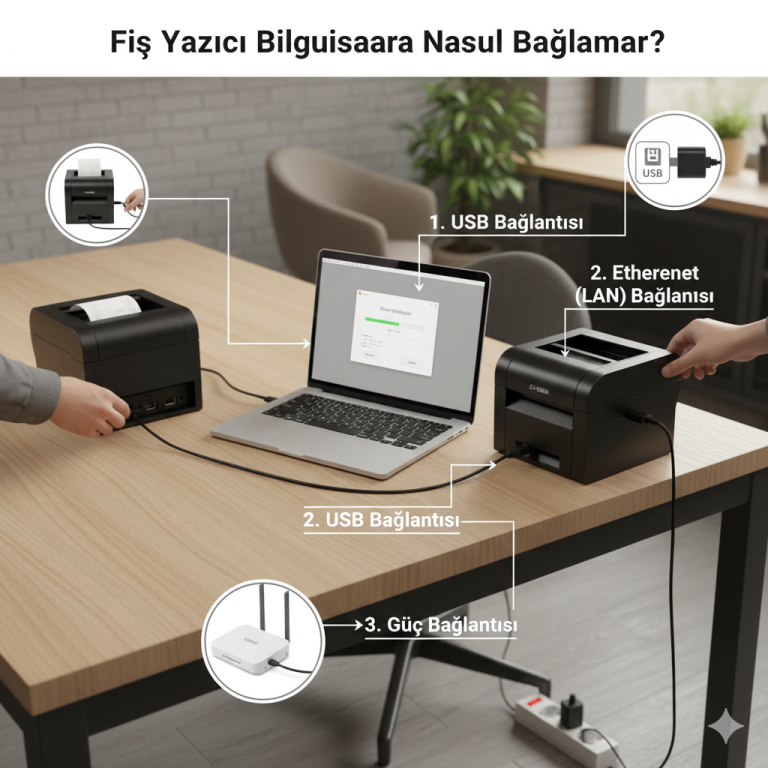
USB bağlantısı, özellikle tek bir masaüstü veya dizüstü bilgisayara bağlanacak yazıcılar için **en hızlı ve en stabil** yöntemdir. Yazıcınızın USB bağlantı noktasına sahip olduğundan emin olun.
- Yazıcıyı Açın ve Kabloyu Bağlayın: Yazıcınızı prize takın ve açma/kapatma düğmesi ile açın. USB kablosunun kare ucunu (B Tipi) yazıcınızdaki uygun yuvaya, dikdörtgen ucunu (A Tipi) ise bilgisayarınızdaki herhangi bir boş USB bağlantı noktasına takın.[Image of connecting a USB cable to a printer and computer]
- Otomatik Kurulumu Bekleyin: Modern işletim sistemleri (Windows 10/11 ve macOS), kabloyu taktığınızda yazıcınızı genellikle **otomatik olarak tanır** ve gerekli temel sürücüleri yüklemeye başlar. Bu sürece **Tak ve Çalıştır (Plug and Play)** denir.
- Manuel Sürücü Kontrolü (Gerekirse): Bilgisayarınız otomatik tanıma yapmazsa, yazıcıyla birlikte gelen kurulum CD’sini kullanın veya en iyisi, yazıcınızın modelini aratarak üreticinin resmi web sitesinden en güncel sürücüyü indirin ve kurun.
- Doğrulama: Windows’ta Ayarlar > Bluetooth ve cihazlar > Yazıcılar ve tarayıcılar menüsünde, yazıcınızın model adının başarıyla eklendiğini kontrol edin.
📶 2. Yöntem: Kablosuz Ağ (Wi-Fi) İle Bilgisayarı Yazıcıya Bağlama (Kullanışlı ve Esnek)
Wi-Fi bağlantısı, yazıcınızı kablo karmaşası olmadan evinizin veya ofisinizin herhangi bir yerinden kullanmanızı sağlar. Hem yazıcı hem de bilgisayarınızın **aynı ağda** olması gerekir.
- Yazıcıyı Wi-Fi Ağına Bağlayın:
- Çoğu kablosuz yazıcının küçük bir **kontrol paneli** (ekranı) bulunur. Bu panelden Ağ Ayarları veya Kurulum menüsüne gidin.
- Kablosuz Kurulum Sihirbazı’nı (Wireless Setup Wizard) çalıştırın.
- Mevcut Wi-Fi ağınızı seçin ve **ağ şifrenizi** (modem şifresi) girerek yazıcınızı kablosuz ağa bağlayın.
- Bilgisayara Yazıcı Ekleme:
- Windows’ta Ayarlar > Bluetooth ve cihazlar > Yazıcılar ve tarayıcılar bölümüne gidin.
- Yazıcı veya tarayıcı ekle butonuna tıklayın.
- Windows, ağdaki yeni yazıcınızı otomatik olarak arayacak ve listede gösterecektir. Yazıcınızın adını gördüğünüzde, seçin ve **Cihaz ekle** seçeneğiyle kurulumu tamamlayın.
🌐 3. Yöntem: Ethernet (Kablolu Ağ) İle Bağlama (Kurumsal Ortamlar İçin)
Büyük ofisler ve stabil bir ağ bağlantısının öncelikli olduğu ortamlar için **Ethernet kablosu** kullanarak ağa bağlama en iyi çözümdür. Yazıcınızın ve ağınızın Ethernet bağlantı noktasını desteklemesi gerekir.
- Kablo Bağlantısı: Bir **Ethernet (LAN) kablosu** alın. Kablonun bir ucunu yazıcınızdaki Ethernet bağlantı noktasına, diğer ucunu ise ağınızdaki modem, yönlendirici (router) veya ağ anahtarına (switch) takın.
- Yazıcıyı Ağda Bulma: Yukarıdaki Wi-Fi yönteminde olduğu gibi Windows’taki Yazıcılar ve tarayıcılar menüsünden Yazıcı veya tarayıcı ekle seçeneğini kullanın. Yazıcınızın otomatik olarak bulunması gerekir.
- IP Adresi ile Manuel Ekleme: Eğer otomatik bulunamazsa, listede İstediğim yazıcı listede yok seçeneğini tıklayın ve **TCP/IP adresi veya ana bilgisayar adı kullanarak yazıcı ekle** seçeneğini seçin. Yazıcınızın kontrol panelinden veya bir ağ raporu yazdırarak öğrenebileceğiniz **IP adresini** girerek kurulumu tamamlayın.
💡 Kurulum Sonrası Önemli Adımlar: Test ve Sorun Giderme
Yazıcınızı başarıyla bağladıktan sonra son kontrolleri yapın:
Yazıcı Sürücülerinin Güncelliği
Yazıcınızın tüm özelliklerini (tarama, çift taraflı baskı vb.) kullanabilmek için her zaman **en güncel sürücüleri** kullandığınızdan emin olun. Sürücü güncelleştirmeleri için düzenli olarak üreticinin web sitesini kontrol edin. Eski sürücüler, **Bilgisayarı yazıcıya nasıl bağlarız?** sorununun çözümünden sonra ortaya çıkabilecek bağlantı hatalarının temel nedeni olabilir.
Test Sayfası Yazdırma
Tüm bağlantılar ve sürücü yüklemeleri bittikten sonra, yazıcının düzgün çalıştığını doğrulamak için **bir test sayfası yazdırın**. Bu, kağıt sıkışması, mürekkep seviyesi veya bağlantı sorunlarını erkenden tespit etmenizi sağlar.
Olası Sorun Giderme
- Yazıcı Çevrimdışı Görünüyor: Yazıcının açık ve hazır olduğundan emin olun. Ağ bağlantısını kontrol edin.
- Yazıcı Listede Yok: Bilgisayarınızın ve yazıcınızın aynı ağa bağlı olduğunu teyit edin. Güvenlik duvarınızın yazıcı iletişimini engellemediğinden emin olun.
- Kabloları Kontrol Edin: USB veya Ethernet kablolarının gevşek olmadığından emin olun.
Bu adımları izleyerek, yazıcınızı bilgisayarınıza **hızlı, kolay ve hatasız** bir şekilde bağlayabilir ve dijital belgelerinizi anında fiziksel çıktılara dönüştürmeye başlayabilirsiniz!
AnyDesk ile uzaktan bağlantı üzerinden destek veriyorum. Kurulum işlemi yaklaşık 25 dakika sürer. Yoğun aramalar nedeniyle hizmet ücretlidir. Uygun ücretle yardımcı olabilirim çekinmeden arayın